


Microsoft Word adalah salah satu alat pengolah kata paling dominan di dunia, menawarkan fleksibilitas yang luar biasa dalam menciptakan dokumen yang ringkas, informatif, dan menarik secara visual. Salah satu aspek fundamental dari desain dokumen adalah pengaturan ukuran halaman. Kemampuan untuk menyesuaikan ukuran halaman – mulai dari format standar seperti A4 atau Letter hingga ukuran kustom yang lebih spesifik – sangat penting untuk memastikan dokumen Anda dicetak dengan benar, terlihat profesional, dan sesuai dengan tujuan penggunaannya. Namun, seringkali pengguna dihadapkan pada situasi di mana opsi untuk mengubah ukuran halaman di Microsoft Word tampak terkunci, tidak responsif, atau menghasilkan hasil yang tidak sesuai harapan.
Kendala dalam mengubah ukuran halaman ini bisa menjadi sumber frustrasi yang signifikan, terutama ketika Anda sedang terburu-buru menyelesaikan sebuah proyek atau ketika kepatuhan terhadap spesifikasi ukuran tertentu sangat krusial. Artikel ini akan menggali lebih dalam mengapa masalah ini bisa muncul, mengidentifikasi berbagai skenario yang menyebabkannya, dan yang terpenting, menawarkan solusi praktis untuk mengatasi kendala tersebut.
Mengapa Mengubah Ukuran Halaman Penting?
Sebelum kita menyelami masalahnya, mari kita tegaskan kembali pentingnya pengaturan ukuran halaman.
- Pencetakan yang Akurat: Ukuran halaman yang benar memastikan bahwa dokumen Anda akan dicetak sesuai dengan tata letak yang Anda inginkan, tanpa terpotong atau meluas secara tidak proporsional.
- Tampilan yang Konsisten: Baik di layar maupun saat dicetak, ukuran halaman yang konsisten memberikan pengalaman membaca yang lebih baik dan profesional.
- Persyaratan Desain: Banyak proyek, seperti brosur, poster, kartu nama, atau publikasi ilmiah, memiliki persyaratan ukuran halaman yang ketat.
- Efisiensi Ruang: Memilih ukuran halaman yang tepat dapat mengoptimalkan penggunaan ruang, baik untuk pencetakan maupun untuk tampilan digital.
- Kepatuhan Standar: Format standar seperti A4, Letter, Legal, dan lainnya adalah panduan yang diterima secara universal dalam berbagai konteks.
Skenomena Umum Kendala Mengubah Ukuran Halaman
Kendala dalam mengubah ukuran halaman di Microsoft Word bisa bervariasi, dari yang sederhana hingga yang lebih kompleks. Mari kita identifikasi beberapa skenario yang paling sering ditemui:
1. Ukuran Halaman Terkunci di Opsi "Page Setup"
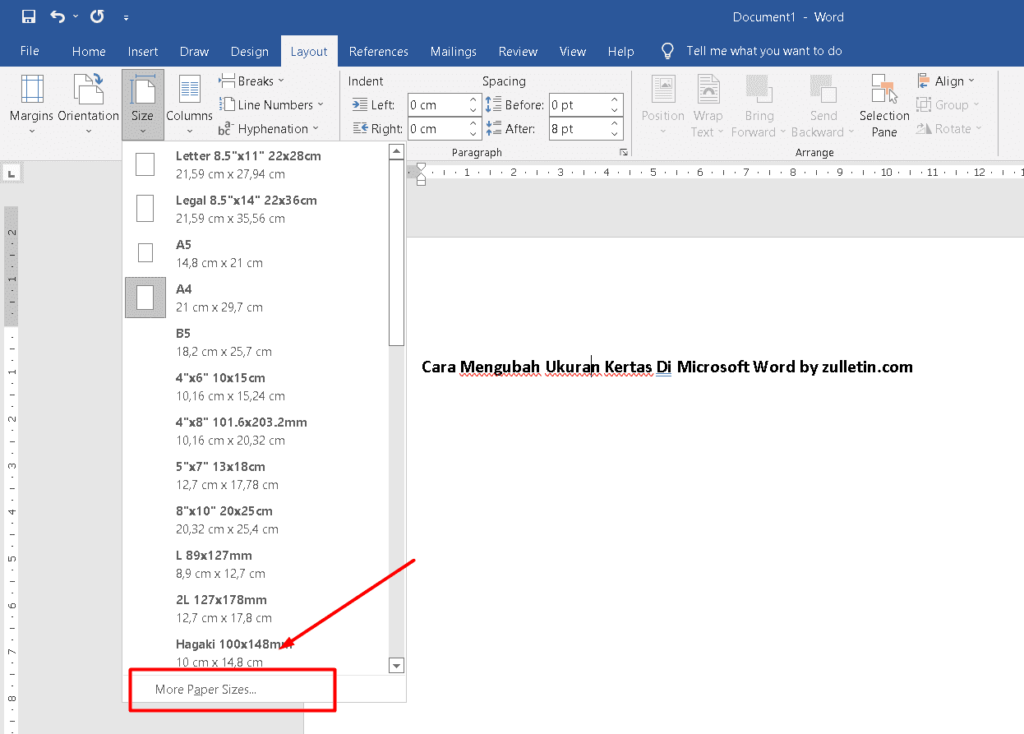
Ini adalah masalah paling umum. Ketika Anda mencoba mengakses Layout > Page Setup > Size, opsi ukuran halaman mungkin terlihat redup atau tidak dapat dipilih.
- Penyebab:
- Dokumen Terproteksi atau Terkunci: Jika dokumen Anda dilindungi dengan kata sandi untuk mengedit atau memiliki pembatasan pengeditan lainnya, ini dapat membatasi perubahan pada pengaturan tata letak.
- Mode Tampilan Tertentu: Terkadang, dalam mode tampilan tertentu (misalnya, mode "Read Mode" atau "Web Layout" yang tidak cocok untuk penyesuaian tata letak cetak), opsi pengaturan halaman mungkin dibatasi.
- Bagian Dokumen yang Dibuat dengan Template Khusus atau Pengaturan Khusus: Jika dokumen Anda dibuat dari template yang memiliki pengaturan ukuran halaman tetap, atau jika ada bagian dokumen yang telah diatur secara terpisah dengan ukuran halaman tertentu (misalnya, menggunakan "Section Breaks" dengan pengaturan berbeda), Word mungkin menolak untuk mengubah ukuran halaman secara global.
- Kesalahan dalam Properti Dokumen: Meskipun jarang, properti dokumen yang rusak atau tidak konsisten dapat menyebabkan masalah ini.
2. Perubahan Ukuran Halaman Tidak Mempengaruhi Tata Letak
Anda berhasil mengubah ukuran halaman, tetapi konten dokumen tetap seperti semula, terpotong, atau terlihat aneh.
- Penyebab:
- Perbedaan Ukuran yang Drastis: Jika Anda mengubah dari ukuran yang sangat besar ke yang sangat kecil (atau sebaliknya), Word mungkin tidak secara otomatis menyesuaikan tata letak teks dan objek. Ini membutuhkan penyesuaian manual lebih lanjut.
- Pengaturan Margin yang Tidak Sesuai: Margin yang terlalu besar pada halaman yang lebih kecil dapat membatasi ruang teks, menyebabkan terpotong. Sebaliknya, margin yang terlalu kecil pada halaman yang lebih besar bisa membuat dokumen terlihat renggang.
- Objek yang Diatur "In Line with Text": Gambar atau objek lain yang diatur "in line with text" akan berperilaku seperti karakter teks. Jika ukuran halaman berubah, posisinya mungkin tidak lagi optimal.
- Pengaturan "Page Break Before": Jika ada perintah "page break before" yang kuat, ini dapat memaksa teks ke halaman baru terlepas dari perubahan ukuran halaman.
- Kolom Teks yang Tetap: Jika dokumen menggunakan kolom teks yang telah diatur lebarnya secara spesifik, perubahan ukuran halaman mungkin tidak secara otomatis menyesuaikan lebar kolom tersebut.
3. Opsi Ukuran Halaman Tidak Muncul Sama Sekali
Anda mencari opsi untuk mengubah ukuran halaman, tetapi tidak dapat menemukannya di menu mana pun.
- Penyebab:
- Mencari di Menu yang Salah: Opsi pengaturan ukuran halaman utamanya berada di tab
Layout. Jika Anda mencarinya di tempat lain, tentu tidak akan ditemukan. - Perintah atau Add-in yang Mengganti Fungsi: Beberapa add-in atau perangkat lunak tambahan yang terintegrasi dengan Word mungkin mengubah antarmuka atau menimpa fungsi bawaan.
- Instalasi Word yang Rusak atau Korup: Dalam kasus yang jarang terjadi, instalasi Microsoft Word itu sendiri bisa rusak, menyebabkan beberapa fungsi tidak tersedia.
- Mencari di Menu yang Salah: Opsi pengaturan ukuran halaman utamanya berada di tab
4. Ukuran Halaman Kustom Tidak Diterima
Anda mencoba memasukkan dimensi kustom untuk ukuran halaman, tetapi Word menolaknya atau mengembalikannya ke ukuran standar.
- Penyebab:
- Batas Dimensi yang Diizinkan: Setiap versi Word memiliki batas minimum dan maksimum untuk dimensi halaman yang dapat diatur secara kustom. Mencoba di luar batas ini akan ditolak.
- Kesalahan Input: Memasukkan nilai yang tidak valid (misalnya, menggunakan koma sebagai pemisah desimal padahal sistem Anda menggunakan titik, atau memasukkan teks alih-alih angka) akan menyebabkan penolakan.
- Perangkat Lunak Pihak Ketiga atau Driver Printer: Terkadang, driver printer atau perangkat lunak lain yang mengontrol keluaran cetak dapat membatasi ukuran halaman yang dapat Anda tentukan di Word.
Solusi Praktis Mengatasi Kendala Mengubah Ukuran Halaman
Menghadapi kendala-kendala di atas memang menjengkelkan, tetapi ada langkah-langkah konkret yang bisa Anda ambil untuk menyelesaikannya:
1. Memastikan Dokumen Tidak Terkunci atau Terproteksi
- Periksa Proteksi Dokumen: Buka
File > Info > Protect Document. Pastikan tidak ada opsi seperti "Encrypt with Password," "Restrict Editing," atau "Mark as Final" yang aktif. Jika ada, nonaktifkan atau masukkan kata sandi yang benar. - Mode Tampilan yang Tepat: Beralih ke mode tampilan "Print Layout" (
View > Print Layout). Mode ini adalah yang paling sesuai untuk pengaturan tata letak cetak. Hindari mode "Read Mode" atau "Web Layout" saat melakukan penyesuaian ukuran halaman.
2. Mengatasi Masalah Tata Letak Setelah Perubahan Ukuran
- Sesuaikan Margin: Setelah mengubah ukuran halaman, segera periksa dan sesuaikan margin. Buka
Layout > Page Setup > Margins. Sesuaikan nilai "Top," "Bottom," "Left," dan "Right" agar sesuai dengan ukuran halaman baru dan tata letak yang diinginkan. Pertimbangkan untuk menggunakan opsi "Mirror margins" jika Anda membuat dokumen seperti buku. - Periksa "Section Breaks": Jika dokumen Anda memiliki beberapa bagian, periksa pengaturan ukuran halaman untuk setiap bagian. Buka
Layout > Page Setup > Dialog Box Launcher(ikon kecil di pojok kanan bawah grup "Page Setup"). Di tab "Page," pastikan "Apply to" diatur ke "Whole document" jika Anda ingin mengubah ukuran halaman secara global. Jika Anda ingin mengubah ukuran halaman hanya untuk bagian tertentu, pilih bagian tersebut dan atur "Apply to" ke "This section." - Perbarui Pengaturan Objek: Untuk gambar dan objek yang diatur "in line with text," Anda mungkin perlu menempatkannya kembali atau mengubah pengaturan "Text Wrapping" (misalnya, menjadi "Square" atau "Tight") dan menyesuaikan posisinya secara manual.
- Urai Kolom Teks: Jika Anda menggunakan kolom, masuk ke
Layout > Columns. Jika kolom diatur dengan lebar tetap atau jumlah kolom yang spesifik, Anda mungkin perlu menghapus pengaturan kolom tersebut dan menerapkannya kembali setelah ukuran halaman disesuaikan, atau menyesuaikan lebar kolom secara manual jika memungkinkan. - Periksa "Page Break Before": Cari paragraf yang mungkin memiliki pengaturan "Page Break Before" aktif (klik kanan paragraf >
Paragraph > Line and Page Breaks). Hapus centang pada opsi ini jika tidak diperlukan.
3. Memastikan Opsi Ukuran Halaman Muncul
- Lokasi yang Benar: Selalu pastikan Anda mengakses pengaturan ukuran halaman melalui
Layout > Page Setup > Size. - Periksa Add-ins: Coba jalankan Word dalam Safe Mode. Tekan
Windows Key + R, ketikwinword /safe, lalu tekan Enter. Jika opsi ukuran halaman muncul di Safe Mode, kemungkinan ada add-in yang menyebabkan masalah. Nonaktifkan add-in satu per satu melaluiFile > Options > Add-insuntuk mengidentifikasi yang bermasalah. - Perbaikan atau Instal Ulang Word: Jika masalah berlanjut, coba perbaiki instalasi Office Anda melalui
Control Panel > Programs and Features, cari Microsoft Office, klik kanan, dan pilih "Change" lalu "Repair." Jika perbaikan tidak berhasil, pertimbangkan untuk mencopot pemasangan dan memasang kembali Office.
4. Mengatasi Masalah Ukuran Halaman Kustom
- Periksa Batas Dimensi: Cari tahu batas minimum dan maksimum ukuran halaman yang didukung oleh versi Word Anda. Umumnya, ukuran halaman yang sangat kecil (misalnya, kurang dari 0.1 inci) atau sangat besar mungkin tidak didukung. Coba masukkan nilai yang lebih moderat.
- Gunakan Unit yang Benar: Pastikan Anda menggunakan unit pengukuran yang benar (inci, cm, mm, poin). Periksa pengaturan unit di
File > Options > Advanced > Displaydan di bawah bagian "Show measurements in units of:". - Periksa Driver Printer: Kadang-kadang, driver printer Anda yang menentukan ukuran kertas yang tersedia. Buka pengaturan printer Anda di Control Panel atau Settings dan pastikan printer mendukung ukuran yang Anda coba tentukan. Cobalah untuk mencetak ke "Microsoft Print to PDF" atau printer virtual lainnya untuk melihat apakah masalah tetap ada.
5. Tips Tambahan
- Gunakan Template yang Tepat: Jika Anda sering membuat dokumen dengan ukuran halaman tertentu, pertimbangkan untuk membuat template kustom Anda sendiri dengan pengaturan ukuran halaman yang sudah disesuaikan.
- Simpan Sebagai Versi yang Berbeda: Jika Anda melakukan perubahan besar pada tata letak atau ukuran halaman, selalu simpan dokumen Anda sebagai versi baru (
File > Save As) sebelum melanjutkan. Ini memungkinkan Anda kembali ke versi sebelumnya jika ada yang salah. - Perhatikan "Scaling" Saat Mencetak: Terkadang, masalah ukuran halaman sebenarnya muncul saat mencetak. Pastikan Anda tidak mengaktifkan opsi "Fit to page" atau "Scale" yang tidak diinginkan di dialog pencetakan.
Kesimpulan
Mengubah ukuran halaman di Microsoft Word seharusnya menjadi proses yang sederhana, namun kendala yang muncul bisa sangat membingungkan. Dengan memahami berbagai skenario yang mungkin terjadi, mulai dari dokumen yang terkunci, pengaturan tata letak yang tidak sesuai, hingga masalah pada antarmuka program, Anda dapat lebih efektif dalam mendiagnosis dan mengatasi masalah tersebut. Ingatlah bahwa kesabaran dan pendekatan sistematis adalah kunci. Dengan mengikuti langkah-langkah pemecahan masalah yang diuraikan di atas, Anda seharusnya dapat mengembalikan kendali atas ukuran halaman dokumen Anda dan memastikan hasil akhir yang profesional dan sesuai dengan kebutuhan Anda. Jangan ragu untuk mencoba berbagai solusi, dan jika perlu, jangan lupakan kekuatan penyelamatan dari fitur "Save As" dan pengujian di "Safe Mode" untuk mengisolasi masalah.


Leave a Reply