


Microsoft Word, sebuah alat pengolah kata yang telah menjadi tulang punggung pekerjaan tulis-menulis bagi jutaan orang di seluruh dunia, seharusnya menjadi teman setia dalam proses kreasi. Namun, tak jarang kita dihadapkan pada situasi yang menguji kesabaran: sebuah paragraf yang seolah membatu, menolak segala upaya untuk diubah, diformat, atau bahkan dihapus. Rasa frustrasi yang timbul ketika sebuah elemen penting dalam dokumen kita tidak merespons perintah adalah pengalaman yang sangat umum. Artikel ini akan mengupas tuntas berbagai alasan mengapa Anda mungkin tidak bisa mengubah paragraf di Word, serta solusi-solusi yang bisa Anda terapkan.
Memahami Akar Masalah: Mengapa Paragraf Menjadi "Bandit"?
Sebelum menyelami solusi, penting untuk memahami berbagai faktor yang bisa menyebabkan paragraf di Word menjadi sulit diubah. Masalah ini bisa berasal dari berbagai sumber, mulai dari pengaturan dokumen yang rumit hingga masalah teknis pada aplikasi itu sendiri.
1. Terperangkap dalam Struktur Dokumen yang Kompleks:
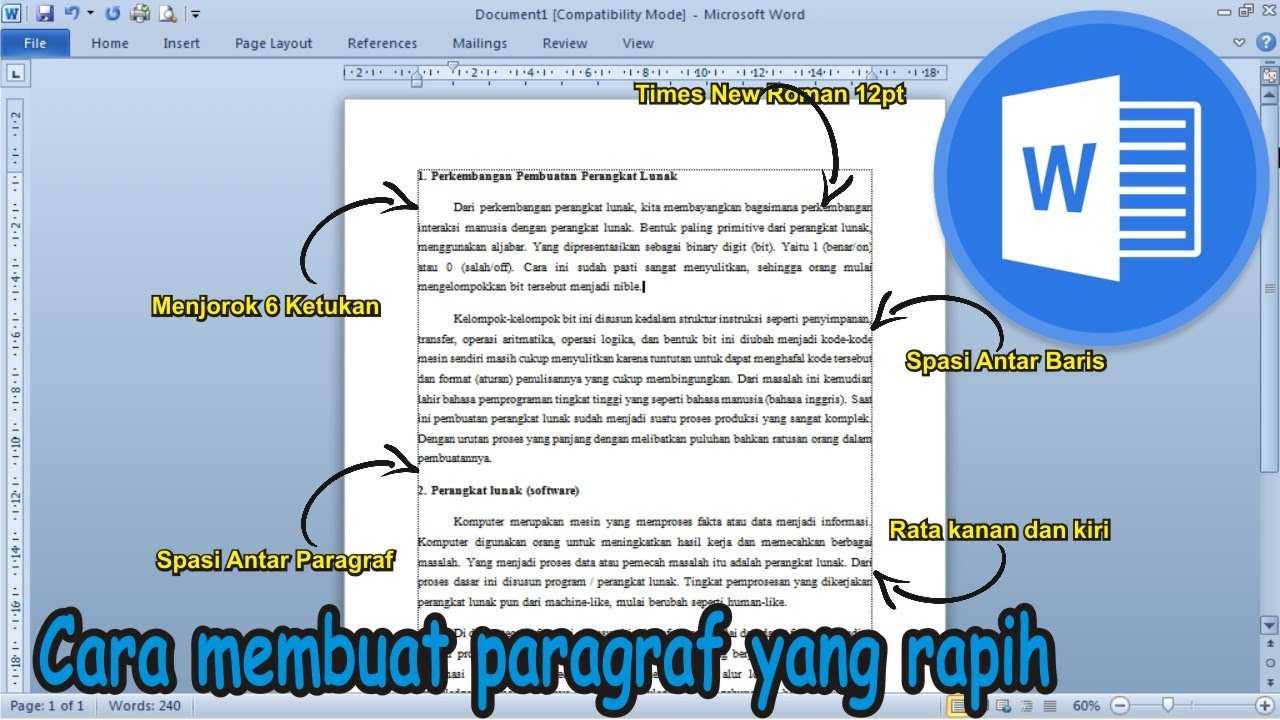
Salah satu penyebab paling umum adalah ketika paragraf tersebut merupakan bagian dari struktur dokumen yang lebih besar dan memiliki ketergantungan yang kuat.
- Kotak Teks (Text Box) atau Bentuk (Shape): Paragraf yang berada di dalam kotak teks atau bentuk seringkali memiliki batasan pergerakan dan format yang berbeda. Anda mungkin tidak bisa memindahkannya secara bebas seperti paragraf biasa, atau bahkan mengubah formatnya tanpa terlebih dahulu membuka opsi kotak teks/bentuk.
- Kolom (Columns): Dokumen yang dibagi menjadi beberapa kolom memiliki aturan penataan teks yang ketat. Paragraf yang "terjebak" di akhir kolom mungkin tidak bisa berpindah ke kolom berikutnya secara otomatis, atau sebaliknya, sulit untuk diintegrasikan dengan paragraf di kolom lain.
- Tabel (Table): Teks di dalam sel tabel memiliki batasan ruang dan format yang ditentukan oleh struktur tabel itu sendiri. Mengubah paragraf di dalam tabel bisa jadi rumit karena Anda perlu mempertimbangkan bagaimana perubahan tersebut akan memengaruhi sel lain, baris, dan kolom.
- Header dan Footer: Paragraf yang secara tidak sengaja ditempatkan di area header atau footer dapat menjadi sulit diubah karena area ini memiliki mode pengeditan yang berbeda. Anda perlu masuk ke mode edit header/footer untuk melakukan perubahan.
- Objek Tertanam (Embedded Objects) atau Gambar (Images) dengan Pengaturan Teks Tertentu: Ketika teks dibungkus di sekitar objek atau gambar dengan pengaturan seperti "Square" atau "Tight", paragraf di sekitarnya bisa berperilaku aneh. Objek tersebut bertindak sebagai penghalang, membatasi pergerakan dan pemformatan teks di sekitarnya.
2. Pengaturan Format yang "Mengunci" Paragraf:
Beberapa pengaturan pemformatan, baik yang disengaja maupun tidak, dapat membuat paragraf tampak seperti terkunci.
- Gaya Paragraf (Paragraph Styles) yang Diterapkan: Jika paragraf Anda menggunakan gaya paragraf tertentu (misalnya, "Heading 1," "Normal," atau gaya kustom yang Anda buat), perubahan langsung pada paragraf tersebut mungkin dibatasi oleh definisi gaya. Anda mungkin perlu memodifikasi gaya itu sendiri untuk melihat perubahan diterapkan secara konsisten.
- Pengaturan "Keep with next" atau "Page break before": Opsi ini dirancang untuk menjaga paragraf tetap bersama dengan paragraf berikutnya atau memulai paragraf baru di halaman baru. Jika diaktifkan secara agresif, mereka bisa mencegah paragraf berpindah atau dihapus dengan mudah.
- "Lock Aspect Ratio" atau "Lock" pada Objek: Meskipun lebih sering berlaku untuk objek, terkadang pengaturan "lock" pada elemen yang terkait dengan paragraf dapat memengaruhi kemampuan Anda untuk memanipulasinya.
- Pengaturan "Read Only" atau "Restrict Editing": Jika dokumen Anda dilindungi, Anda mungkin tidak memiliki izin untuk melakukan perubahan pada bagian tertentu, termasuk paragraf.
3. Masalah Teknis dan Kerusakan File:
Kadang-kadang, masalahnya bukan pada pengaturan, melainkan pada kondisi aplikasi atau file itu sendiri.
- File Dokumen yang Rusak (Corrupted File): File Word yang rusak dapat menyebabkan berbagai perilaku aneh, termasuk ketidakmampuan untuk mengedit bagian-bagian tertentu. Ini bisa terjadi karena penyimpanan yang tidak benar, masalah jaringan, atau virus.
- Masalah pada Microsoft Word itu Sendiri: Bug pada aplikasi Word, instalasi yang tidak lengkap, atau konflik dengan add-in lain bisa menjadi penyebabnya.
- Konflik dengan Add-in atau Template: Add-in pihak ketiga atau template yang kustom terkadang dapat mengganggu fungsionalitas standar Word.
4. Kesalahan Pengguna dan Kesalahpahaman:
Tidak jarang, masalahnya justru berasal dari kesalahpahaman tentang cara kerja Word atau kebiasaan pengguna.
- Mencoba Mengubah Paragraf Melalui Antarmuka yang Salah: Misalnya, mencoba mengubah pengaturan spasi paragraf melalui pengaturan font, padahal seharusnya melalui pengaturan paragraf.
- Tidak Memilih Seluruh Paragraf dengan Benar: Kadang-kadang, masalah terjadi karena hanya sebagian kecil dari paragraf yang dipilih, sehingga perintah tidak diterapkan sepenuhnya.
- Mengabaikan Simbol Pemformatan (Formatting Marks): Simbol seperti "¶" (pilcrow) atau titik-titik spasi dapat memberikan petunjuk penting tentang struktur paragraf yang mungkin tidak terlihat jelas.
Solusi Jitu Mengatasi Paragraf yang Membandel:
Setelah memahami akar masalahnya, mari kita bahas langkah-langkah konkret untuk mengatasi paragraf yang tidak bisa diubah di Word. Urutkan solusi ini dari yang paling sederhana hingga yang lebih kompleks.
1. Periksa dan Sederhanakan Struktur Dokumen:
- Keluar dari Kotak Teks/Bentuk: Jika paragraf berada di dalam kotak teks atau bentuk, coba salin teksnya dan tempelkan di luar kotak teks ke area dokumen yang kosong. Kemudian, hapus kotak teks/bentuk yang asli.
- Atasi Masalah Kolom: Jika paragraf terjebak di kolom, coba sisipkan "Column Break" (Tata Letak > Pemisah > Pemisah Kolom) untuk memaksa paragraf berikutnya pindah ke kolom baru. Jika ingin menggabungkan paragraf antar kolom, pastikan tidak ada pemisah kolom yang mengganggu.
- Perbaiki Struktur Tabel: Jika paragraf ada di dalam tabel, pastikan sel tabel memiliki ukuran yang memadai. Anda mungkin perlu menggabungkan sel (Merge Cells) atau memecah sel (Split Cells) untuk memberikan ruang yang cukup.
- Keluar dari Header/Footer: Klik dua kali di area teks utama dokumen Anda untuk keluar dari mode edit header/footer. Jika paragraf memang ada di sana, masuk kembali ke mode edit header/footer untuk mengubahnya.
- Atur Ulang "Wrap Text" Objek: Jika paragraf berada di dekat gambar atau objek, klik kanan pada objek tersebut, pilih "Wrap Text," dan coba opsi seperti "In Line with Text" atau "Through." Ini seringkali akan membuat paragraf di sekitarnya berperilaku lebih normal.
2. Tinjau dan Reset Pengaturan Pemformatan:
- Hapus Pemformatan yang Ada: Pilih paragraf yang bermasalah, lalu buka tab "Beranda" dan klik tombol "Hapus Semua Pemformatan" (ikon "A" dengan penghapus). Ini akan mengembalikan paragraf ke pemformatan default.
- Periksa Gaya Paragraf: Buka panel "Gaya" (di tab "Beranda," klik panah kecil di pojok kanan grup "Gaya"). Periksa gaya apa yang diterapkan pada paragraf tersebut. Jika Anda ingin mengubahnya, coba terapkan gaya lain atau modifikasi gaya yang sedang aktif.
- Nonaktifkan Opsi "Keep Together," "Keep with next," dan "Page break before": Pilih paragraf, klik kanan, pilih "Paragraf," dan buka tab "PerlОбработка Текста" (Line and Page Breaks). Pastikan opsi-opsi yang terkait dengan pemecahan halaman dan menjaga paragraf tetap bersama tidak diaktifkan secara berlebihan.
- Periksa Proteksi Dokumen: Buka tab "Tinjau" dan lihat apakah ada opsi "Batasi Pengeditan" yang aktif. Jika ya, Anda perlu menghentikan perlindungan untuk bisa mengedit.
3. Atasi Masalah Teknis:
- Simpan Dokumen dengan Nama Baru: Terkadang, menyimpan dokumen yang bermasalah dengan nama baru dapat membantu "membersihkan" beberapa kerusakan tersembunyi.
- Salin dan Tempel ke Dokumen Baru: Buat dokumen Word baru yang kosong, lalu salin seluruh konten dari dokumen bermasalah dan tempelkan ke dokumen baru. Gunakan opsi "Keep Source Formatting" atau "Merge Formatting" saat menempel untuk melihat mana yang terbaik.
- Perbaiki atau Instal Ulang Microsoft Office: Jika masalah ini terjadi pada banyak dokumen atau aplikasi Word sering crash, pertimbangkan untuk memperbaiki instalasi Office Anda melalui Panel Kontrol (Windows) atau menginstal ulang sepenuhnya.
- Nonaktifkan Add-in: Buka Word dalam Safe Mode (tahan tombol Ctrl saat membuka Word) untuk sementara menonaktifkan add-in. Jika masalah teratasi, Anda bisa menonaktifkan add-in satu per satu melalui File > Options > Add-Ins untuk menemukan yang bermasalah.
4. Pahami dan Perbaiki Kesalahan Pengguna:
- Pastikan Pemilihan Tepat: Selalu pastikan seluruh paragraf yang ingin Anda ubah telah dipilih dengan benar. Klik di awal paragraf, tahan tombol Shift, lalu klik di akhir paragraf. Atau, gunakan tiga kali klik di dalam paragraf.
- Tampilkan Simbol Pemformatan: Aktifkan tampilan simbol pemformatan (ikon ¶ di tab "Beranda"). Ini akan membantu Anda melihat spasi, tab, dan pemisah paragraf yang tersembunyi, yang bisa menjadi kunci untuk memahami mengapa paragraf berperilaku seperti itu.
- Gunakan Opsi "Paste Special": Saat menyalin dan menempel, gunakan opsi "Paste Special" (di tab "Beranda," klik panah di bawah tombol "Paste") dan pilih "Unformatted Text" jika Anda ingin menghilangkan semua pemformatan yang mungkin menyebabkan masalah.
Kesimpulan:
Mengalami kesulitan saat mencoba mengubah paragraf di Microsoft Word bisa menjadi pengalaman yang sangat menjengkelkan. Namun, dengan memahami berbagai kemungkinan penyebab, mulai dari struktur dokumen yang kompleks, pengaturan format yang rumit, hingga masalah teknis, Anda dapat secara sistematis mendekati solusi. Cobalah langkah-langkah yang telah diuraikan di atas, dimulai dari yang paling sederhana. Seringkali, solusi yang paling efektif adalah kombinasi dari pemeriksaan teliti terhadap struktur dokumen, peninjauan ulang pengaturan pemformatan, dan sedikit pemecahan masalah teknis. Dengan kesabaran dan pendekatan yang tepat, paragraf yang membandel sekalipun akhirnya akan tunduk pada perintah Anda.


Leave a Reply