


Microsoft Word’de X-Bar (x̄) Sembolünü Oluşturma: Kapsamlı Bir Rehber
İstatistik, kalite kontrol, bilimsel raporlar ve akademik makalelerde sıkça karşılaşılan sembollerden biri de "X-bar" (x̄) veya "örnek ortalaması"dır. Bu sembol, bir veri kümesinin ortalamasını temsil eder ve özellikle istatistiksel analizlerde ve süreç kontrol tablolarında kritik bir rol oynar. Microsoft Word, metin düzenleme için birincil araç olsa da, birçok kullanıcı bu özel sembolü nasıl kolayca ekleyeceğini merak eder.
Bu makalede, Word belgenize X-bar sembolünü eklemenin birden fazla yöntemini adım adım inceleyeceğiz. Her yöntemin kendine özgü avantajları ve dezavantajları vardır, bu da sizin özel ihtiyaçlarınıza ve kullanım sıklığınıza göre en uygun olanı seçmenize olanak tanır. Amacımız, 1200 kelimelik bu rehberle, Word’de X-bar oluşturma konusunda size tam bir ustalık kazandırmaktır.
X-Bar (x̄) Nedir ve Neden Önemlidir?
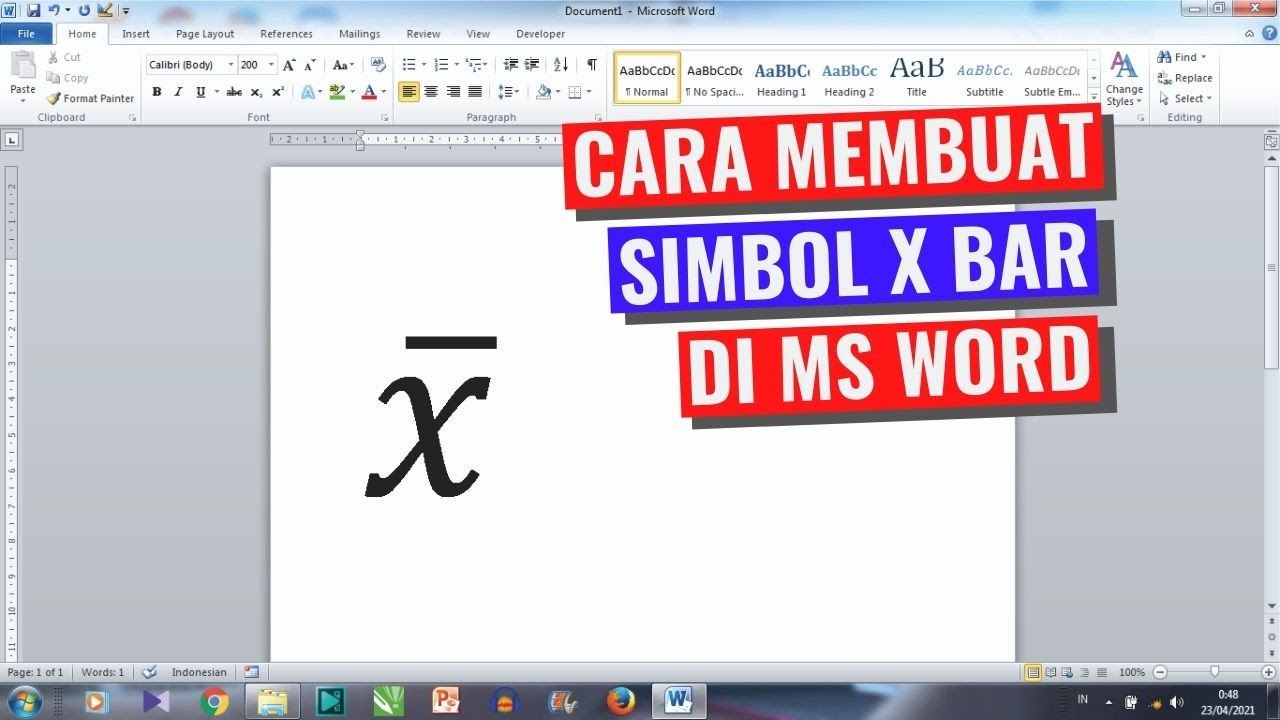
Başlamadan önce, X-bar’ın ne olduğunu ve neden bu kadar önemli olduğunu kısaca anlayalım. İstatistikte, bir popülasyonun tamamı yerine o popülasyondan alınan bir örneklemdeki verilerin ortalamasını göstermek için "X-bar" (x̄) sembolü kullanılır. Popülasyon ortalaması genellikle Yunanca mü (μ) harfi ile gösterilirken, örneklem ortalaması x̄ ile ifade edilir.
X-bar, özellikle aşağıdaki alanlarda yaygın olarak kullanılır:
- İstatistiksel Süreç Kontrolü (SPC): Üretim süreçlerinin kararlılığını izlemek için X-bar grafikleri (ortalama grafikleri) kullanılır.
- Hipotez Testleri: Örneklem verilerine dayanarak popülasyon hakkında çıkarımlar yapmak için kullanılır.
- Bilimsel Araştırmalar: Deney sonuçlarının veya anket verilerinin ortalamalarını sunarken vazgeçilmezdir.
- Akademik Yazım: Tezlerde, makalelerde ve raporlarda istatistiksel bulguları sunarken standart bir gösterimdir.
Doğru sembolü kullanmak, belgenizin profesyonelliğini ve akademik doğruluğunu artırır. Şimdi, Word’de X-bar oluşturmanın pratik yollarına geçelim.
Yöntem 1: Sembol Ekleme Özelliğini Kullanma (En Basit Yöntem)
Bu, çoğu kullanıcı için en doğrudan ve anlaşılır yöntemdir. Özellikle tek seferlik veya nadir kullanımlar için idealdir.
Adımlar:
- İmleci Konumlandırın: X-bar sembolünü eklemek istediğiniz yere imleci getirin.
- Ekle Sekmesine Gidin: Word şeridinde "Ekle" (Insert) sekmesine tıklayın.
- Sembol Seçeneğini Bulun: Şeridin sağ tarafında, "Semboller" (Symbols) grubunda "Sembol" (Symbol) düğmesine tıklayın.
- Diğer Semboller: Açılan küçük menüden "Diğer Semboller…" (More Symbols…) seçeneğini seçin. Bu, "Sembol" iletişim kutusunu açacaktır.
- Doğru Fontu Seçin: Bu adım kritik öneme sahiptir. "Font" (Font) açılır menüsünden "Normal Metin" (Normal Text) veya "Cambria Math" gibi yaygın bir font seçin. Bazı fontlar tüm sembolleri içermeyebilir.
- Alt Küme Seçeneğini Kullanın (İsteğe Bağlı ama Faydalı): "Alt Küme" (Subset) açılır menüsünden "Birleştirici İşaretler" (Combining Diacritical Marks) seçeneğini bulup seçin. Bu, bir harfin üzerine gelen işaretleri bulmanızı kolaylaştırır.
- X-Bar Sembolünü Bulun: Şimdi iki ana yaklaşımınız var:
- Doğrudan X-bar Karakteri (Nadiren): Bazı fontlarda doğrudan "x̄" karakteri bulunabilir. Genellikle "Latin-1 Ek" (Latin-1 Supplement) veya "Harf Benzeri Semboller" (Letterlike Symbols) alt kümelerinde arayabilirsiniz. Ancak bu genellikle tek bir karakter olarak değil, "x" harfi ve üzerine gelen çizgi (makron) olarak oluşturulur.
- "x" Harfi ve Birleştirici Makron (En İyi Yöntem): Bu, en esnek ve güvenilir yöntemdir.
- Önce belgenize "x" harfini yazın.
- Ardından "Sembol" iletişim kutusunda "Birleştirici İşaretler" (Combining Diacritical Marks) alt kümesini seçin.
- Burada, "Makron" (Macron) veya "Üst Çizgi" (Overline) olarak görünen, bir harfin üzerine gelen düz çizgiyi bulun. Karakter kodu genellikle U+0304’tür.
- Bu sembolü seçip "Ekle" (Insert) düğmesine tıklayın. Word, imlecin hemen önündeki karaktere (yani ‘x’ harfine) bu üst çizgiyi uygulayacaktır.
- Kapatın: "Sembol" iletişim kutusunu kapatın.
Avantajları:
- Basit ve anlaşılır bir kullanıcı arayüzü.
- Herhangi bir özel klavye kısayolu veya kod ezberlemeye gerek yok.
- Tek seferlik kullanımlar için idealdir.
Dezavantajları:
- Sık kullanımlar için tekrarlayıcı ve zaman alıcı olabilir.
- Doğru fontu ve alt kümeyi bulmak biraz deneme yanılma gerektirebilir.
Yöntem 2: Denklem Düzenleyiciyi Kullanma (En Profesyonel Yöntem)
Microsoft Word’ün denklem düzenleyicisi (Equation Editor), matematiksel ve bilimsel sembolleri doğru formatta oluşturmak için tasarlanmıştır. X-bar gibi semboller için en esnek ve profesyonel görünümü sağlar.
Adımlar:
- İmleci Konumlandırın: X-bar sembolünü eklemek istediğiniz yere imleci getirin.
- Ekle Sekmesine Gidin: Word şeridinde "Ekle" (Insert) sekmesine tıklayın.
- Denklem Seçeneğini Bulun: "Semboller" (Symbols) grubunda "Denklem" (Equation) düğmesine tıklayın. Açılan menüden "Yeni Denklem Ekle" (Insert New Equation) seçeneğini seçin veya doğrudan klavyeden Alt + = tuşlarına basın. Bu, belgeye bir denklem kutusu ekleyecektir.
- "xbar" Komutunu Kullanın: Denklem kutusunun içine imleç yanıp sönerken, doğrudan xbar yazın ve ardından Boşluk (Spacebar) tuşuna basın. Word otomatik olarak "x" harfinin üzerine bir çizgi çekecek ve x̄ sembolünü oluşturacaktır.
- Aksanlar Bölmesini Kullanma (Alternatif): Eğer komutları ezberlemek istemiyorsanız:
- Denklem kutusunu açtıktan sonra, şeritte otomatik olarak beliren "Denklem Araçları" (Equation Tools) altında "Tasarım" (Design) sekmesini göreceksiniz.
- "Yapılar" (Structures) grubunda "Aksan" (Accent) açılır menüsünü tıklayın.
- Burada "Çizgi" (Bar) seçeneğini bulun ve tıklayın. Word otomatik olarak bir boş kutu ve üzerinde çizgi oluşturacaktır.
- Boş kutunun içine "x" harfini yazın.
- Denklem Alanından Çıkın: Denklem kutusunun dışına tıklayarak veya Esc tuşuna basarak denklem modundan çıkabilirsiniz.
Avantajları:
- En doğru ve profesyonel görünümlü X-bar sembolünü oluşturur.
- Daha karmaşık matematiksel ifadelerin bir parçası olarak kolayca kullanılabilir.
- Word’ün yerleşik matematiksel fontlarını kullanarak tutarlı bir görünüm sağlar.
- Otomatik komut tamamlama özelliği (xbar) çok hızlıdır.
Dezavantajları:
- Tek başına bir sembol için denklem modu açmak bazı kullanıcılar için gereksiz gelebilir.
- Denklem alanı bazen metin akışını biraz değiştirebilir (özellikle satır içi denklemlerde).
Yöntem 3: Otomatik Düzeltme (AutoCorrect) Özelliğini Kullanma (Sık Kullanımlar İçin İdeal)
Eğer belgenizde veya gelecekteki belgelerinizde X-bar sembolünü sık sık kullanıyorsanız, Otomatik Düzeltme (AutoCorrect) özelliği size büyük zaman kazandırabilir. Bu özellik, belirli bir kelime veya kısaltma yazdığınızda bunu otomatik olarak X-bar sembolüyle değiştirir.
Adımlar:
- X-Bar Sembolünü Elde Edin: Öncelikle yukarıdaki yöntemlerden biriyle (tercihen Denklem Düzenleyici veya Sembol Ekleme) bir kez X-bar (x̄) sembolünü oluşturun ve kopyalayın (Ctrl+C).
- Dosya Sekmesine Gidin: Word’ün sol üst köşesindeki "Dosya" (File) sekmesine tıklayın.
- Seçenekler’i Açın: Sol menüden "Seçenekler" (Options) seçeneğini seçin. Bu, "Word Seçenekleri" iletişim kutusunu açacaktır.
- Yazım Denetleme Bölümüne Gidin: Sol menüden "Yazım Denetleme" (Proofing) seçeneğini tıklayın.
- Otomatik Düzeltme Seçenekleri: "Otomatik Düzeltme Seçenekleri…" (AutoCorrect Options…) düğmesine tıklayın.
- Yeni Kural Oluşturun:
- "Değiştir" (Replace) kutusuna, X-bar sembolü yerine kullanmak istediğiniz metni yazın. Örneğin, xbar, xb veya x_bar gibi kolay hatırlanabilir bir kısaltma kullanın.
- "İle" (With) kutusuna, daha önce kopyaladığınız X-bar sembolünü yapıştırın (Ctrl+V).
- "Düz metin" (Plain text) veya "Biçimlendirilmiş metin" (Formatted text) seçeneğini seçmeniz gerekebilir. Genellikle "Biçimlendirilmiş metin" seçeneği, sembolün biçimini koruduğu için daha iyidir.
- Ekle ve Tamam: "Ekle" (Add) düğmesine tıklayın ve ardından tüm iletişim kutularını kapatmak için "Tamam" (OK) düğmesine tıklayın.
Kullanımı:
Artık Word’de "Değiştir" kutusuna yazdığınız kısaltmayı (örn. xbar) yazdığınızda ve bir boşluk tuşuna bastığınızda, Word otomatik olarak onu X-bar (x̄) sembolüne dönüştürecektir.
Avantajları:
- Tekrar tekrar sembol ekleme adımlarından kurtarır.
- Son derece hızlı ve verimlidir.
- Bir kez ayarlandığında, tüm Word belgelerinizde kullanılabilir (Word’ün genel ayarlarına kaydedilir).
Dezavantajları:
- İlk kurulum biraz zaman alabilir.
- Seçtiğiniz kısaltma, başka bir metinle çakışmamalıdır (örn. "x" kısadır ve "x" harfini yazmak istediğinizde sorun yaratabilir).
Yöntem 4: Unicode Kodları ve Alt Tuş Kombinasyonları (Gelişmiş Yöntem)
Bu yöntem, sembollerin Unicode kodlarını bilen veya ezberleyebilen daha teknik kullanıcılara yöneliktir.
Adımlar:
- İmleci Konumlandırın: X-bar sembolünü eklemek istediğiniz yere imleci getirin.
- X Harfini Yazın: Öncelikle "x" harfini yazın.
- Üst Çizgi (Combining Macron) Unicode Kodu: Üst çizgi (macron) için Unicode kodu 0304‘tür.
- Alt + X Kombinasyonu: "x" harfinin hemen sağına 0304 yazın. Ardından, Alt tuşuna basılı tutarken X tuşuna basın. Word, "0304" kodunu birleştirici bir makron karakterine dönüştürecek ve onu "x" harfinin üzerine yerleştirecektir.
- Alternatif: Eğer doğrudan bir "x̄" karakteri arıyorsanız, bazı fontlarda doğrudan "x̄" karakteri (Latin Small Letter X with Macron) bulunabilir, ancak bu çok nadirdir ve genellikle dinamik bir birleştirici karakterle elde etmek daha iyidir.
Alt Kod (NumPad ile) – Daha Az Kullanılan Bir Alternatif:
Bazı semboller için Alt kodları kullanılabilir, ancak birleştirici karakterler için bu daha karmaşıktır. Örneğin, doğrudan bir makron (¯) karakteri için Alt + 0175 (NumPad’den) kullanabilirsiniz, ancak bu ayrı bir karakterdir ve "x" üzerine gelmez. Bu nedenle yukarıdaki Unicode yöntemi daha etkilidir.
Avantajları:
- Denklem düzenleyicisi açmadan hızlı bir şekilde sembol ekleyebilir.
- Klavye tabanlı olduğu için fare kullanımını azaltır.
Dezavantajları:
- Unicode kodunu ezberlemek veya bir yerden bakmak gerekir.
- Tüm kullanıcılar için pratik olmayabilir.
Yöntem 5: Karakter Haritası (Character Map) Kullanma (Yedek Yöntem)
Eğer Word’ün içindeki sembol ekleme özelliğinde sorun yaşıyorsanız veya farklı bir kaynaktan sembol bulmak istiyorsanız, Windows’un yerleşik Karakter Haritası uygulamasını kullanabilirsiniz.
Adımlar:
- Karakter Haritasını Açın: Windows arama çubuğuna "Karakter Haritası" (Character Map) yazın ve uygulamayı açın.
- Doğru Fontu Seçin: Word’de kullandığınız fonta benzer bir font seçin (örn. Arial, Times New Roman, Cambria).
- X-Bar Sembolünü Bulun: Yukarıda belirtilen "Birleştirici İşaretler" (Combining Diacritical Marks) alt kümesine gidin ve "Makron" (Macron) sembolünü (U+0304) bulun.
- Kopyala: Sembolü seçin ve "Kopyala" (Copy) düğmesine tıklayın.
- Word’e Yapıştırın: Word belgenize dönün, imleci "x" harfinin hemen sağına yerleştirin ve yapıştırın (Ctrl+V).
- Alternatif olarak, Karakter Haritasında doğrudan "x̄" karakterini bulursanız (fonta bağlı olarak), onu da kopyalayıp yapıştırabilirsiniz.
Avantajları:
- Word içinde bulamadığınız semboller için genel bir çözüm sunar.
- Farklı fontlardaki sembolleri görsel olarak incelemenize olanak tanır.
Dezavantajları:
- Diğer yöntemlere göre daha dolambaçlıdır.
- Sık kullanımlar için pratik değildir.
X-Bar Kullanımında En İyi Uygulamalar ve İpuçları
- Tutarlılık: Belgeniz boyunca aynı X-bar oluşturma yöntemini kullanmaya çalışın. Bu, belgenizin profesyonel ve tutarlı görünmesini sağlar. Denklem düzenleyicisi genellikle en tutarlı sonucu verir.
- Font Seçimi: X-bar sembolü, kullandığınız fonta bağlı olarak biraz farklı görünebilir. Metninizin geri kalanıyla uyumlu bir font seçtiğinizden emin olun. Cambria Math, matematiksel semboller için özel olarak tasarlanmıştır ve genellikle en iyi sonucu verir.
- Klavye Kısayolları Oluşturma: Eğer Sembol Ekleme yöntemini sık kullanıyorsanız, "Sembol" iletişim kutusunda belirli sembollere özel klavye kısayolları atayabilirsiniz. Bu, bir kez ayarladıktan sonra sembole hızlıca erişmenizi sağlar.
- Boşluk Sorunları: Bazı eski Word sürümlerinde veya belirli fontlarla, X-bar sembolü "x" harfinden çok az uzaklaşabilir. Denklem düzenleyicisi bu tür boşluk sorunlarını genellikle otomatik olarak çözer. Eğer Sembol Ekleme yöntemiyle sorun yaşıyorsanız, fontu değiştirmeyi veya Denklem Düzenleyiciye geçmeyi deneyin.
- Metin Akışı: Özellikle Denklem Düzenleyiciyi kullanırken, denklemin satır içi (inline) mi yoksa ayrı bir paragraf (display) olarak mı görüneceğini kontrol edebilirsiniz. Genellikle tek bir X-bar sembolü için satır içi kullanım tercih edilir.
Sonuç
Microsoft Word’de X-bar (x̄) sembolünü oluşturmanın birden fazla yolu vardır ve her biri farklı kullanım senaryolarına uygun avantajlar sunar. Tek seferlik eklemeler için "Sembol Ekleme" en basiti iken, profesyonel belgelerde veya karmaşık formüllerde "Denklem Düzenleyici" en iyi sonucu verir. Sık kullananlar için "Otomatik Düzeltme" özelliği ise zaman açısından paha biçilmez bir araçtır. Unicode kodları ve Karakter Haritası gibi yöntemler, daha az yaygın ancak sorun giderme veya özel durumlar için faydalı alternatiflerdir.
Bu rehber, Word belgelerinizde X-bar sembolünü kolayca ve doğru bir şekilde kullanmanız için size kapsamlı bilgi sağlamıştır. İhtiyaçlarınıza en uygun yöntemi seçerek, istatistiksel ve bilimsel raporlarınızı daha profesyonel ve hatasız hale getirebilirsiniz. Uygulama ile, bu sembolü eklemek sizin için ikinci doğa haline gelecektir.
Leave a Reply