


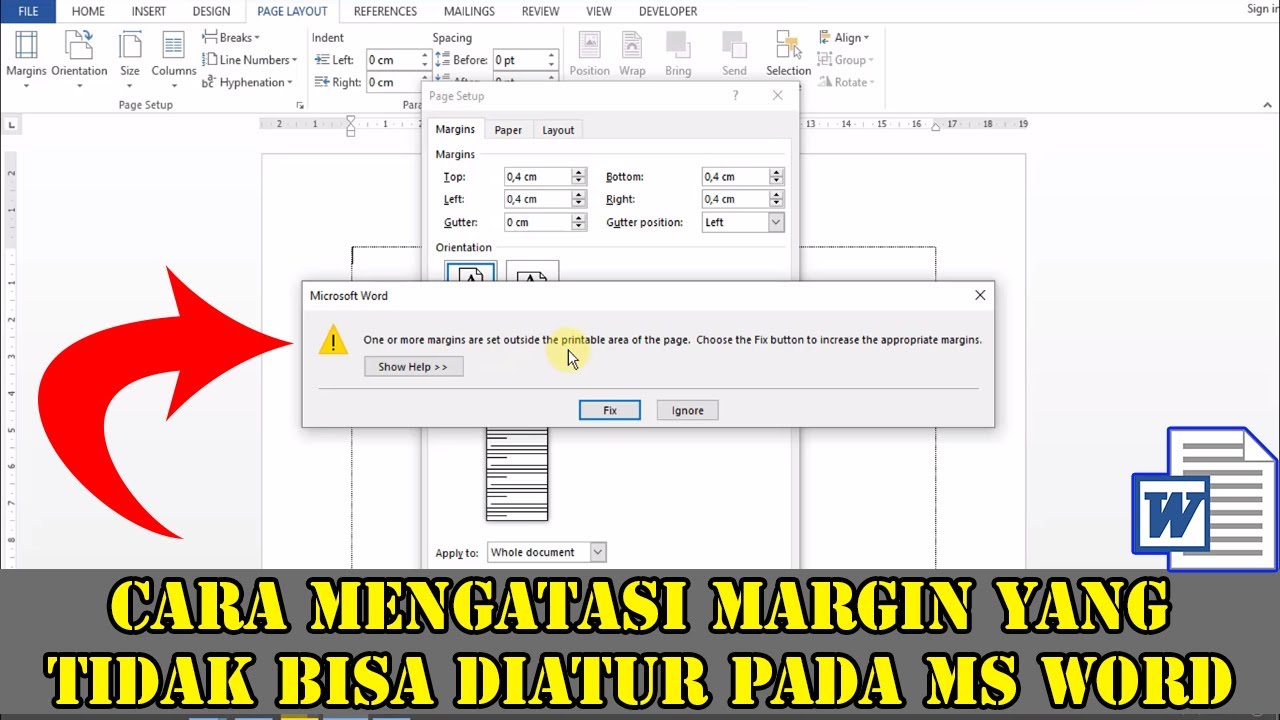
Microsoft Word, sebagai alat pengolah kata terkemuka, menawarkan fleksibilitas yang luar biasa dalam mengatur tata letak dokumen. Salah satu elemen krusial dalam tata letak adalah margin. Margin yang tepat tidak hanya penting untuk estetika, tetapi juga untuk keterbacaan dan kepatuhan terhadap standar pencetakan atau publikasi. Namun, terkadang pengguna dihadapkan pada situasi yang membingungkan: margin dokumen Word tidak bisa diubah. Anda mencoba mengatur ulang, memasukkan nilai baru, tetapi seolah-olah ada dinding tak terlihat yang menahan perubahan tersebut.
Fenomena ini bisa sangat membuat frustrasi, terutama ketika Anda berjuang untuk memenuhi persyaratan format tertentu, seperti margin satu inci untuk skripsi, margin khusus untuk amplop, atau penyesuaian untuk penjilidan. Artikel ini akan mengupas tuntas mengapa margin dokumen Word Anda mungkin membandel, serta menyajikan berbagai solusi langkah demi langkah untuk mengatasi masalah ini, mulai dari penyebab yang paling umum hingga yang lebih tersembunyi.
Memahami Konsep Margin di Microsoft Word
Sebelum kita menyelami masalahnya, penting untuk memahami bagaimana margin bekerja di Word. Margin adalah ruang kosong di tepi halaman, memisahkan konten teks dari tepi fisik halaman. Word menyediakan beberapa jenis margin:
- Margin Normal: Margin standar yang biasanya diatur pada 1 inci (2.54 cm) di semua sisi.
- Margin Sempit: Mengurangi ruang kosong di tepi.
- Margin Sedang: Ukuran di antara Normal dan Sempit.
- Margin Lebar: Meningkatkan ruang kosong di tepi.
- Margin Kustom: Memungkinkan Anda menentukan nilai margin secara spesifik untuk setiap sisi (atas, bawah, kiri, kanan).
Perubahan margin biasanya dilakukan melalui tab Layout (atau Page Layout di versi Word yang lebih lama), lalu memilih Margins. Di sana, Anda bisa memilih dari preset yang tersedia atau mengklik Custom Margins untuk memasukkan nilai sendiri.
Penyebab Umum Margin Dokumen Word Tidak Bisa Diubah
Ketika margin Anda menolak untuk diubah, ada beberapa kemungkinan penyebab yang perlu Anda periksa:
1. Batasan Pengaturan Margin untuk Bagian Tertentu (Section Breaks)
Ini adalah salah satu penyebab paling umum. Dokumen Word dapat dibagi menjadi beberapa "bagian" (sections). Setiap bagian dapat memiliki pengaturan tata letak yang berbeda, termasuk margin. Jika Anda mencoba mengubah margin untuk seluruh dokumen, tetapi hanya bagian tertentu yang memiliki pengaturan margin kustom yang "mengunci" margin tersebut, perubahan Anda mungkin tidak akan berlaku secara global.
Solusi:
- Identifikasi Section Breaks: Buka dokumen Anda, lalu pergi ke tab Layout (atau Page Layout) > Breaks. Perhatikan jenis-jenis breaks yang ada (Next Page, Continuous, Even Page, Odd Page). Jika Anda melihat adanya "Section Break," ini bisa menjadi biang keroknya.
- Nonaktifkan Pengaturan "Different First Page" atau "Different Odd & Even Pages":
- Buka dialog Page Setup. Caranya bisa dengan mengklik panah kecil di sudut kanan bawah grup Page Setup di tab Layout.
- Pergi ke tab Layout.
- Di bagian Page atau Section, periksa opsi seperti "Different first page" dan "Different odd & even pages." Jika dicentang, ini berarti halaman pertama atau halaman ganjil/genap memiliki pengaturan margin yang berbeda. Nonaktifkan opsi ini jika Anda ingin margin yang seragam di seluruh bagian.
- Periksa Margin per Bagian:
- Klik di dalam bagian yang marginnya ingin Anda ubah.
- Pergi ke tab Layout > Margins > Custom Margins.
- Perhatikan pengaturan di sana. Jika Anda ingin mengubahnya untuk seluruh dokumen, Anda mungkin perlu menghapus section breaks atau menggabungkan bagian-bagian tersebut.
2. Dokumen Terkunci atau Dibagikan (Restricted Editing)
Jika dokumen Anda dilindungi dengan pembatasan pengeditan, beberapa format seperti margin mungkin tidak dapat diubah. Word memiliki fitur untuk membatasi pengeditan, yang bisa mencakup pembatasan perubahan pada tata letak.
Solusi:
- Periksa Opsi Proteksi Dokumen:
- Pergi ke tab Review.
- Cari grup Protect.
- Jika ada opsi seperti "Restrict Editing," "Protect Document," atau "Block Authors," klik di sana.
- Jika pembatasan aktif, Anda perlu mencopot proteksi tersebut. Ini biasanya memerlukan kata sandi. Jika Anda tidak memiliki kata sandi, Anda tidak akan bisa mengubahnya.
3. Pengaturan Printer yang Mempengaruhi Margin
Terkadang, pengaturan margin di Word sangat dipengaruhi oleh kemampuan printer yang Anda gunakan. Printer memiliki batas fisik di mana mereka dapat mencetak, dan ini dapat membatasi nilai margin minimum yang dapat Anda atur di Word. Word mencoba untuk mencegah Anda mengatur margin yang tidak dapat dicetak oleh printer Anda.
Solusi:
- Periksa Pengaturan Printer Default:
- Buka dialog Page Setup (tab Layout > panah kecil di grup Page Setup).
- Pergi ke tab Margins.
- Di bagian Pages, pada dropdown "Multiple pages," pastikan dipilih "Normal."
- Perhatikan nilai margin yang Anda coba masukkan. Jika nilainya sangat kecil, dan Anda terus menerus mendapatkan pesan kesalahan atau perubahan tidak berlaku, coba tingkatkan margin sedikit demi sedikit.
- Atur Margin Berdasarkan Kemampuan Printer: Jika Anda perlu margin yang sangat kecil, Anda mungkin perlu memeriksa spesifikasi printer Anda atau menghubungi dukungan printer untuk mengetahui batas cetak minimumnya. Terkadang, pengaturan "Mirror margins" atau "Book fold" juga dapat memengaruhi margin.
- Gunakan Opsi "Scale to Paper Size": Jika masalahnya adalah untuk mencetak, Anda bisa mencoba pergi ke File > Print. Di bawah Settings, cari opsi seperti "Scale to Paper Size" dan pilih ukuran kertas yang sesuai. Namun, ini lebih untuk pencetakan daripada mengedit margin dokumen.
4. Pengaturan "Mirror Margins" atau "Gutter"
Fitur "Mirror margins" digunakan untuk dokumen yang akan dijilid, di mana margin dalam (gutter) lebih lebar dari margin luar. Jika fitur ini aktif, Anda tidak bisa mengatur margin kiri dan kanan secara independen, dan perubahan pada satu sisi akan memengaruhi sisi lainnya. Gutter adalah tambahan ruang di margin dalam untuk penjilidan.
Solusi:
- Nonaktifkan Mirror Margins:
- Buka dialog Page Setup (tab Layout > panah kecil di grup Page Setup).
- Pergi ke tab Margins.
- Pada dropdown "Multiple pages," ubah dari "Mirror margins" (atau "Book fold") kembali ke "Normal."
- Pastikan nilai "Gutter" diatur ke 0 jika Anda tidak memerlukannya.
5. Masalah dengan Template Dokumen
Jika Anda membuat dokumen baru berdasarkan template tertentu, template tersebut mungkin memiliki pengaturan margin yang sudah ditetapkan dan terkunci, atau memiliki pengaturan section break yang kompleks.
Solusi:
- Buat Dokumen Baru dari Awal: Coba buat dokumen kosong baru (File > New > Blank Document) dan atur margin di sana. Jika Anda berhasil, masalahnya kemungkinan besar ada pada template yang Anda gunakan.
- Periksa Pengaturan Template: Jika Anda memiliki akses ke template, buka template tersebut sebagai dokumen baru dan periksa pengaturan tata letaknya, terutama section breaks dan pengaturan margin per bagian.
6. Korupnya Dokumen atau File Word
Kadang-kadang, masalah yang tampaknya sederhana bisa jadi merupakan gejala dari file dokumen yang rusak atau korup.
Solusi:
- Salin Konten ke Dokumen Baru: Cara paling efektif untuk mengatasi ini adalah dengan menyalin seluruh konten dari dokumen yang bermasalah ke dokumen baru yang kosong.
- Buka dokumen yang bermasalah.
- Pilih semua konten (Ctrl + A).
- Salin konten (Ctrl + C).
- Buat dokumen Word baru yang kosong (File > New > Blank Document).
- Tempel konten ke dokumen baru (Ctrl + V).
- Sekarang, coba ubah margin di dokumen baru ini.
- Simpan dalam Format Lain: Coba simpan dokumen Anda dalam format lain, misalnya
.docxjika sebelumnya.doc, atau coba simpan sebagai PDF (meskipun ini akan mengunci format). Setelah itu, buka kembali file yang baru disimpan dan coba ubah margin.
7. Pengaturan Tampilan Margin yang Tersembunyi
Dalam kasus yang jarang terjadi, pengaturan margin bisa disembunyikan atau tidak terlihat dengan jelas jika ada masalah dengan tampilan antarmuka Word.
Solusi:
- Periksa Pengaturan Tampilan Ruler:
- Pergi ke tab View.
- Di grup Show, pastikan kotak centang Ruler dicentang. Penggaris visual ini sangat membantu untuk melihat dan mengatur margin. Anda bisa langsung menarik penanda margin pada ruler.
- Gunakan Opsi "Show Margins" di Tampilan Cetak (Print Layout View): Pastikan Anda berada dalam tampilan "Print Layout" (View > Print Layout). Tampilan ini paling akurat merepresentasikan tata letak fisik halaman.
Langkah-langkah Troubleshooting Sistematis
Jika Anda menghadapi masalah ini, ikuti langkah-langkah troubleshooting berikut secara berurutan:
- Mulai dengan yang Paling Sederhana: Pastikan Anda tidak salah mengklik atau tidak melihat opsi yang tepat. Buka tab Layout > Margins > Custom Margins. Masukkan nilai yang wajar (misalnya, 1 inci) dan lihat apakah ada perubahan.
- Periksa Section Breaks: Ini adalah penyebab paling sering. Cari dan analisis section breaks Anda. Coba hapus section break sementara untuk melihat apakah margin bisa diubah.
- Nonaktifkan Opsi Khusus Halaman/Sisi: Periksa "Different First Page" dan "Different Odd & Even Pages."
- Periksa Proteksi Dokumen: Pastikan tidak ada pembatasan pengeditan yang aktif.
- Coba di Dokumen Baru: Buat dokumen kosong dan coba atur margin di sana. Jika berhasil, masalahnya ada pada dokumen asli atau template.
- Salin Konten ke Dokumen Baru: Ini adalah langkah ampuh untuk mengeliminasi masalah korupsi file.
- Periksa Pengaturan Printer: Meskipun tidak secara langsung mengubah margin, batasan printer bisa memengaruhi nilai yang bisa Anda masukkan.
- Periksa "Mirror Margins" dan "Gutter": Jika Anda ingin margin yang seragam, pastikan opsi ini tidak aktif.
- Perbarui atau Perbaiki Microsoft Office: Jika masalah ini terjadi di banyak dokumen dan solusi di atas tidak berhasil, mungkin ada masalah dengan instalasi Microsoft Office Anda. Pertimbangkan untuk memperbarui atau menjalankan perbaikan (repair) melalui Control Panel > Programs and Features.
Kesimpulan
Ketidakmampuan untuk mengubah margin di Microsoft Word bisa menjadi masalah yang membingungkan, tetapi seringkali dapat diatasi dengan pemahaman yang tepat tentang bagaimana Word menangani tata letak halaman. Dengan menganalisis section breaks, pengaturan proteksi, dan opsi tata letak khusus, Anda biasanya dapat mengidentifikasi dan memperbaiki penyebabnya.
Ingatlah bahwa struktur dokumen Anda, terutama jika dibagi menjadi beberapa bagian, memiliki pengaruh besar terhadap bagaimana pengaturan tata letak diterapkan. Dengan pendekatan yang sistematis dan sabar, Anda akan dapat mengendalikan margin dokumen Anda dan menciptakan tata letak yang sempurna sesuai kebutuhan Anda. Jika semua upaya menemui jalan buntu, jangan ragu untuk mencari bantuan dari forum dukungan Microsoft atau profesional IT.


Leave a Reply