


Mencetak Dokumen Word Tanpa Komentar: Panduan Lengkap untuk Hasil Bersih dan Profesional
Pernahkah Anda mencetak dokumen Microsoft Word yang seharusnya terlihat bersih dan profesional, namun kemudian terkejut melihat baris-baris komentar, revisi, atau balon markup lainnya memenuhi margin? Ini adalah masalah umum yang sering dihadapi oleh banyak pengguna Word, terutama mereka yang bekerja dalam kolaborasi atau sering menerima dokumen dari orang lain. Komentar dan fitur "Track Changes" (Lacak Perubahan) memang sangat berguna untuk proses revisi dan kolaborasi, tetapi seringkali menjadi penghalang ketika dokumen siap untuk dicetak dalam bentuk final.
Artikel ini akan memandu Anda secara mendetail melalui berbagai metode untuk memastikan dokumen Word Anda tercetak tanpa jejak komentar atau markup lainnya. Kita akan membahas mulai dari pengaturan sederhana di tab "Review" hingga opsi pencetakan lanjutan dan bahkan trik untuk memastikan dokumen Anda benar-benar "bersih" dari metadata tersembunyi.
Mengapa Komentar dan Markup Muncul Saat Dicetak?
Sebelum kita menyelami solusinya, penting untuk memahami mengapa ini terjadi. Microsoft Word dirancang untuk fleksibilitas. Fitur komentar dan pelacakan perubahan adalah alat kolaborasi yang sangat kuat. Secara default, Word seringkali diatur untuk menampilkan (dan oleh karena itu, mencetak) semua markup ini agar semua orang yang terlibat dalam proses revisi dapat melihat perubahan dan diskusi yang terjadi.
Ketika Anda melihat dokumen di layar, Anda mungkin berpikir "Oh, saya bisa mengabaikan komentar-komentar ini." Namun, ketika Anda menekan tombol "Cetak", Word akan mencetak apa pun yang diatur untuk ditampilkan, termasuk komentar dan balon revisi, kecuali Anda secara eksplisit memberitahunya untuk tidak melakukannya.
Mari kita mulai dengan metode yang paling umum dan mudah.
Metode 1: Menyembunyikan Komentar Melalui Tab "Review" (Tampilan Layar)
Ini adalah langkah pertama dan paling sering digunakan. Penting untuk dipahami bahwa metode ini menyembunyikan komentar dari tampilan layar Anda dan, sebagai konsekuensinya, juga dari hasil cetak. Namun, komentar tersebut masih ada di dalam dokumen.
- Buka Dokumen Word Anda: Pastikan dokumen yang ingin Anda cetak sudah terbuka.
- Navigasi ke Tab "Review": Di bagian atas jendela Word Anda, cari dan klik tab bernama "Review" (Tinjau). Ini adalah pusat kendali untuk semua fitur kolaborasi.
- Temukan Grup "Tracking" (Pelacakan): Di dalam tab "Review", Anda akan melihat beberapa grup fitur. Cari grup yang disebut "Tracking" (Pelacakan) atau "Changes" (Perubahan).
- Klik "Show Markup" (Tampilkan Markup): Di dalam grup "Tracking", Anda akan menemukan tombol drop-down bernama "Show Markup" (Tampilkan Markup). Klik tombol ini.
- Batalkan Centang "Comments" (Komentar): Dari daftar opsi yang muncul, pastikan Anda membatalkan centang pada pilihan "Comments" (Komentar). Jika ada centang di sebelahnya, klik untuk menghilangkannya.
- Catatan Tambahan: Jika Anda juga ingin menyembunyikan perubahan yang dilacak (insertions, deletions, formatting changes), Anda juga bisa membatalkan centang pada "Insertions and Deletions" (Penyisipan dan Penghapusan) dan "Formatting" (Pemformatan) dari daftar yang sama. Atau, Anda bisa memilih "No Markup" (Tanpa Markup) dari dropdown "Display for Review" (Tampilkan untuk Tinjauan) yang ada di samping "Show Markup". Memilih "No Markup" akan menyembunyikan semua jenis markup.
Setelah Anda melakukan langkah-langkah ini, semua komentar seharusnya menghilang dari tampilan layar Anda. Sekarang, ketika Anda melanjutkan untuk mencetak (melalui "File" > "Print"), komentar tersebut tidak akan muncul di cetakan fisik Anda.
Kelebihan metode ini: Cepat, mudah, dan memungkinkan Anda melihat dokumen seperti versi final tanpa menghapus komentar secara permanen.
Kekurangan: Komentar masih ada di dokumen, dan jika Anda mengirimkan dokumen ini ke orang lain, mereka mungkin masih melihat komentar tersebut tergantung pada pengaturan Word mereka.
Metode 2: Mengatur Opsi Cetak di Jendela "Print" (Cetak)
Meskipun metode pertama seringkali cukup, ada kalanya komentar masih muncul, atau Anda ingin memastikan bahwa Word tidak mencetak markup apa pun, terlepas dari apa yang ditampilkan di layar. Ini adalah tempat opsi cetak menjadi sangat berguna.
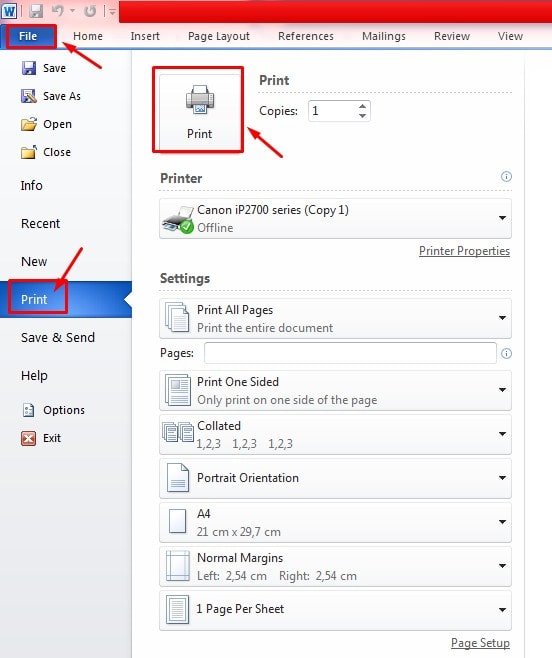
- Akses Jendela "Print" (Cetak): Dari dokumen Word Anda, klik "File" (Berkas) di sudut kiri atas, lalu pilih "Print" (Cetak). Atau, Anda bisa menggunakan pintasan keyboard
Ctrl + P(Windows) atauCmd + P(Mac). - Temukan Pengaturan Pencetakan: Di jendela "Print", Anda akan melihat pratinjau dokumen Anda di sisi kanan dan berbagai pengaturan di sisi kiri.
- Klik "Print All Pages" (Cetak Semua Halaman) atau "Print Custom Range" (Cetak Rentang Kustom): Di bawah bagian "Settings" (Pengaturan), Anda akan melihat opsi seperti "Print All Pages". Ini sebenarnya adalah menu drop-down. Klik di atasnya.
- Cari Opsi "Print Markup" (Cetak Markup) atau "Print Comments" (Cetak Komentar): Dalam daftar drop-down ini, di antara opsi-opsi seperti "Print Odd Pages" (Cetak Halaman Ganjil) atau "Print Even Pages" (Cetak Halaman Genap), Anda akan menemukan opsi yang berkaitan dengan markup. Cari yang berbunyi "Print Markup" (Cetak Markup) atau di versi Word yang lebih lama, mungkin "Print Comments" (Cetak Komentar).
- Batalkan Centang Opsi Tersebut: Pastikan opsi "Print Markup" atau "Print Comments" tidak dicentang. Jika ada centang di sebelahnya, klik untuk menghilangkannya.
Setelah ini, pratinjau cetak di sisi kanan jendela "Print" seharusnya diperbarui untuk menunjukkan dokumen Anda tanpa komentar atau markup. Sekarang Anda bisa melanjutkan untuk mencetak.
Kelebihan metode ini: Memberikan kontrol langsung atas apa yang dicetak, terlepas dari tampilan layar. Ini adalah "garis pertahanan" kedua yang sangat efektif.
Kekurangan: Anda harus melakukan ini setiap kali Anda mencetak jika Anda sering beralih antara mencetak dengan/tanpa komentar.
Metode 3: Menerima Perubahan dan Menghapus Komentar (Membersihkan Dokumen Secara Permanen)
Jika Anda telah menyelesaikan semua revisi dan kolaborasi, dan dokumen tersebut adalah versi final yang tidak lagi memerlukan komentar atau pelacakan perubahan, cara terbaik adalah membersihkannya secara permanen. Ini akan membuat dokumen benar-benar bersih, tidak hanya untuk pencetakan tetapi juga untuk pengarsipan atau pengiriman ke pihak ketiga.
Peringatan Penting: Sebelum melakukan ini, selalu simpan salinan cadangan dokumen Anda. Setelah komentar dihapus dan perubahan diterima, tindakan ini tidak dapat dibatalkan dengan mudah.
- Buka Dokumen Anda: Pastikan dokumen yang ingin Anda bersihkan sudah terbuka.
- Navigasi ke Tab "Review" (Tinjau): Sekali lagi, pergi ke tab "Review".
- Menerima Perubahan:
- Di grup "Changes" (Perubahan), Anda akan melihat tombol "Accept" (Terima).
- Klik panah drop-down di bawah "Accept".
- Pilih "Accept All Changes in Document" (Terima Semua Perubahan dalam Dokumen). Ini akan mengintegrasikan semua penambahan dan penghapusan yang disarankan ke dalam dokumen Anda dan menghilangkan tampilan pelacakan perubahan.
- Menghapus Komentar:
- Di grup "Comments" (Komentar), Anda akan melihat tombol "Delete" (Hapus).
- Klik panah drop-down di bawah "Delete".
- Pilih "Delete All Comments in Document" (Hapus Semua Komentar dalam Dokumen). Ini akan menghapus semua komentar dari dokumen Anda secara permanen.
Setelah Anda menyelesaikan kedua langkah ini, dokumen Anda akan sepenuhnya bersih dari komentar dan pelacakan perubahan. Ini adalah metode yang paling direkomendasikan untuk dokumen final.
Kelebihan metode ini: Dokumen Anda akan benar-benar bersih dari semua markup, baik di layar maupun saat dicetak. Ini sangat ideal untuk versi final.
Kekurangan: Ini adalah tindakan permanen. Pastikan Anda memiliki cadangan jika Anda mungkin perlu kembali ke versi dengan komentar atau pelacakan perubahan.
Metode 4: Mencetak ke PDF (Solusi Cerdas untuk Konsistensi)
Salah satu cara paling efektif untuk memastikan apa yang Anda lihat di layar adalah apa yang Anda dapatkan di cetakan adalah dengan mengonversi dokumen Word Anda menjadi PDF terlebih dahulu. File PDF pada dasarnya adalah "gambar" statis dari dokumen Anda, yang berarti semua tampilan (termasuk tidak adanya komentar) akan dipertahankan.
- Siapkan Dokumen Anda di Word: Pastikan Anda telah menggunakan Metode 1 (menyembunyikan komentar melalui "Show Markup") atau Metode 3 (menghapus komentar secara permanen) sehingga tampilan dokumen Anda di Word sudah bersih dari komentar.
- Akses Opsi "Print" (Cetak): Klik "File" > "Print" atau
Ctrl + P/Cmd + P. - Pilih "Microsoft Print to PDF" sebagai Printer: Di bagian "Printer", klik menu drop-down dan pilih "Microsoft Print to PDF" (atau printer PDF lain yang mungkin Anda instal, seperti Adobe PDF, CutePDF, dll.).
- Klik "Print" (Cetak): Word akan meminta Anda untuk menyimpan file PDF. Beri nama dan lokasi yang sesuai, lalu klik "Save" (Simpan).
- Buka dan Cetak PDF: Setelah PDF dibuat, buka file PDF tersebut dengan pembaca PDF (seperti Adobe Acrobat Reader) dan cetak dari sana. File PDF tersebut akan mencerminkan apa yang Anda lihat di pratinjau Word sebelum Anda mencetaknya ke PDF.
Kelebihan metode ini: Memberikan kontrol penuh atas tampilan akhir, menjamin konsistensi di berbagai perangkat dan printer. Juga berguna untuk berbagi dokumen yang tidak boleh diubah.
Kekurangan: Menambah satu langkah ekstra dalam proses pencetakan.
Tips Tambahan dan Pemecahan Masalah:
- Selalu Gunakan Pratinjau Cetak: Sebelum mencetak, selalu periksa pratinjau cetak. Apa yang Anda lihat di pratinjau adalah apa yang akan tercetak. Jika Anda masih melihat komentar di pratinjau, Anda perlu kembali dan menyesuaikan pengaturan Anda.
- Perhatikan Versi Word: Meskipun langkah-langkah dasar tetap sama, antarmuka pengguna mungkin sedikit berbeda antara versi Microsoft Word yang berbeda (misalnya, Word 2010, 2013, 2016, 2019, atau Microsoft 365). Namun, konsep "Review" tab, "Show Markup", dan opsi di jendela "Print" akan selalu ada.
- Dokumen dari Orang Lain: Jika Anda menerima dokumen dari orang lain, kemungkinan besar dokumen tersebut memiliki komentar atau pelacakan perubahan aktif. Selalu terapkan Metode 1 atau Metode 3 sebelum mencetak.
- "Display for Review" (Tampilkan untuk Tinjauan): Di tab "Review", di samping "Show Markup", ada drop-down lain yang disebut "Display for Review". Opsi ini memiliki empat pilihan:
- Simple Markup: Menampilkan garis merah di margin di mana ada perubahan/komentar.
- All Markup: Menampilkan semua perubahan dan komentar secara detail (ini yang seringkali mencetak komentar).
- No Markup: Menyembunyikan semua markup dan menampilkan dokumen sebagai versi final.
- Original: Menampilkan dokumen dalam kondisi aslinya sebelum ada perubahan.
Memilih "No Markup" dari opsi ini juga merupakan cara cepat untuk menyembunyikan semua markup untuk tujuan pencetakan.
- Menggunakan "Inspect Document" (Periksa Dokumen): Untuk dokumen yang sangat sensitif atau yang perlu dibersihkan dari metadata tersembunyi (termasuk komentar yang mungkin tersembunyi atau dihapus tetapi masih ada jejaknya), gunakan fitur "Inspect Document".
- Klik "File" > "Info".
- Di bawah bagian "Inspect Document", klik "Check for Issues" (Periksa Masalah).
- Pilih "Inspect Document" (Periksa Dokumen).
- Centang kotak "Comments, Revisions, Versions, and Annotations" (Komentar, Revisi, Versi, dan Anotasi) dan opsi lain yang ingin Anda periksa.
- Klik "Inspect" (Periksa).
- Jika ada komentar atau revisi yang ditemukan, Anda akan diberikan opsi untuk "Remove All" (Hapus Semua) untuk item tersebut. Ini akan menghapus secara permanen.
Kesimpulan
Mencetak dokumen Word tanpa komentar adalah keterampilan dasar yang harus dikuasai oleh setiap pengguna Microsoft Word. Dengan memahami berbagai metode yang tersedia – mulai dari menyembunyikan komentar melalui tab "Review", menyesuaikan pengaturan cetak di jendela "Print", hingga membersihkan dokumen secara permanen dengan menerima perubahan dan menghapus komentar, atau bahkan mengonversinya ke PDF – Anda kini memiliki semua alat yang diperlukan untuk menghasilkan cetakan yang bersih, rapi, dan profesional setiap saat.
Ingatlah selalu untuk memeriksa pratinjau cetak Anda sebelum menekan tombol "Cetak". Dengan sedikit perhatian pada detail dan praktik, Anda tidak akan lagi terkejut dengan komentar yang tidak diinginkan pada dokumen cetak Anda. Selamat mencetak!


Leave a Reply