


Mengatasi Garis yang Mengganggu: Panduan Lengkap Menghilangkan Garis Hasil Salin dari Internet di Microsoft Word
Siapa yang tidak pernah mengalami frustrasi ini? Anda menemukan informasi penting atau teks menarik di internet, menyalinnya, lalu menempelkannya ke dokumen Microsoft Word Anda. Bukannya mendapatkan teks yang bersih dan rapi, Anda justru disuguhi berbagai macam "garis" yang tidak diinginkan: garis bawah yang tiba-tiba muncul, garis horizontal yang memotong halaman, atau bahkan bingkai di sekitar teks yang seharusnya tidak ada. Garis-garis ini tidak hanya mengganggu estetika dokumen, tetapi juga bisa merusak format keseluruhan.
Artikel ini akan menjadi panduan komprehensif Anda untuk memahami mengapa garis-garis ini muncul dan, yang lebih penting, bagaimana cara menghilangkannya secara efektif di Microsoft Word. Kita akan membahas berbagai jenis garis yang mungkin Anda temui dan memberikan solusi langkah demi langkah untuk masing-masing masalah.
Mengapa Garis-Garis Ini Muncul? Memahami Akar Masalah
Ketika Anda menyalin konten dari halaman web, Anda tidak hanya menyalin teksnya saja. Anda juga menyalin sebagian besar kode HTML (HyperText Markup Language) dan CSS (Cascading Style Sheets) yang membentuk tampilan halaman tersebut. Microsoft Word, sebagai aplikasi pengolah kata yang cerdas, mencoba menerjemahkan kode-kode ini ke dalam format yang dapat dikenali dan direproduksinya.
Masalahnya, tidak semua elemen web dapat diterjemahkan dengan sempurna. Beberapa elemen, seperti:
- Hyperlink (Tautan): Teks yang memiliki tautan ke halaman lain di internet seringkali memiliki garis bawah bawaan dan warna biru. Word akan mencoba mempertahankan ini.
- Batas Paragraf atau Elemen (Borders): Desainer web sering menggunakan batas (border) untuk memisahkan bagian-bagian konten, membuat kotak informasi, atau bahkan membuat efek visual tertentu. Word dapat menginterpretasikan ini sebagai batas paragraf atau tabel.
- Garis Horizontal (Horizontal Rules/HR Tag): Elemen
<hr>di HTML digunakan untuk membuat garis pemisah horizontal. Word akan mencoba mereplikasinya sebagai garis objek atau batas paragraf. - Tabel Tersembunyi: Banyak halaman web menggunakan tabel untuk tujuan tata letak (layout) tanpa menampilkan batasnya. Ketika disalin, Word mungkin menginterpretasikan struktur tabel ini dan bahkan terkadang menampilkan batas-batasnya.
- Objek Gambar atau Bentuk: Terkadang, garis yang Anda lihat sebenarnya adalah objek gambar kecil atau bentuk yang disisipkan di halaman web, yang juga ikut tersalin.
Memahami asal-usulnya adalah langkah pertama untuk menyelesaikannya. Sekarang, mari kita bahas solusinya.
Strategi Pencegahan: Lebih Baik Mencegah daripada Mengobati
Cara terbaik untuk menghindari masalah garis adalah dengan mencegahnya sejak awal. Word menawarkan beberapa opsi penempelan (paste) yang dapat membantu Anda.
-
Tempel Khusus (Paste Special) – Teks Saja:
Ini adalah metode paling ampuh untuk mendapatkan teks murni tanpa format apa pun.- Salin teks dari internet seperti biasa (Ctrl+C).
- Di Word, jangan langsung menekan Ctrl+V.
- Klik kanan di tempat Anda ingin menempelkan, lalu pilih opsi "Keep Text Only" (ikon yang hanya bergambar huruf ‘A’). Atau, pergi ke tab Home > Paste > Paste Special… lalu pilih "Unformatted Text" atau "Unformatted Unicode Text".
Ini akan menempelkan teks tanpa format apa pun, termasuk garis, warna, atau gaya font. Anda kemudian dapat memformatnya sesuai keinginan Anda di Word.
-
Tempel Khusus (Paste Special) – Gabungkan Pemformatan (Merge Formatting):
Opsi ini mencoba menggabungkan format dari sumber dengan format dokumen Word Anda. Ini bisa mengurangi beberapa masalah, tetapi tidak seefektif "Keep Text Only" untuk menghilangkan semua garis.- Setelah menyalin, klik kanan di Word, lalu pilih "Merge Formatting" (ikon dengan gabungan teks dan kuas).
-
Gunakan Notepad sebagai Perantara:
Jika Anda ingin benar-benar yakin mendapatkan teks bersih, tempelkan dulu ke Notepad (atau editor teks sederhana lainnya). Notepad tidak mendukung format, jadi ketika Anda menempelkan teks ke sana, semua format akan hilang. Kemudian, salin teks dari Notepad dan tempelkan ke Word.
Solusi Spesifik: Menghilangkan Berbagai Jenis Garis yang Muncul
Jika Anda sudah terlanjur menempelkan teks dan garis-garis sudah muncul, jangan khawatir. Berikut adalah cara untuk mengatasinya.
1. Menghilangkan Garis Bawah (Underline) dari Hyperlink
Ini adalah jenis garis yang paling umum. Teks yang disalin dari tautan web akan otomatis menjadi hyperlink di Word.
-
Cara 1: Menghilangkan Satu Per Satu (Paling Mudah untuk Sedikit Kasus)
- Klik kanan pada teks yang memiliki garis bawah.
- Pilih "Remove Hyperlink" (Hapus Hyperlink).
- Jika garis bawahnya masih ada (terkadang Word mempertahankan format garis bawah), pilih teks tersebut, lalu klik ikon "Underline" (U) di tab Home > Font untuk menonaktifkannya.
-
Cara 2: Menghilangkan Semua Hyperlink di Dokumen (Cepat untuk Banyak Kasus)
- Tekan Ctrl+A untuk memilih seluruh dokumen.
- Tekan Ctrl+Shift+F9. Ini adalah pintasan keyboard yang akan memutuskan semua tautan bidang (field links), termasuk hyperlink, mengubahnya menjadi teks biasa. Garis bawah dan warna biru juga akan hilang.
-
Cara 3: Mengubah Gaya Default Hyperlink
Jika Anda sering menghadapi masalah ini dan ingin Word tidak secara otomatis menggarisbawahi hyperlink yang Anda buat atau tempel:- Di tab Home, di grup Styles, klik panah kecil di pojok kanan bawah untuk membuka panel Styles.
- Temukan gaya bernama "Hyperlink".
- Klik panah drop-down di sebelah gaya "Hyperlink", lalu pilih "Modify…".
- Di jendela "Modify Style", klik tombol "Format" di pojok kiri bawah, lalu pilih "Font…".
- Di jendela "Font", cari bagian "Underline style" dan pilih "(none)". Ubah juga "Font color" menjadi "Automatic" (atau warna hitam).
- Klik OK dua kali. Anda juga bisa mencentang "New documents based on this template" jika Anda ingin perubahan ini berlaku untuk dokumen baru di masa mendatang.
2. Menghilangkan Garis Batas Paragraf (Paragraph Borders)
Terkadang, teks yang disalin dari blok kutipan, elemen div dengan batas, atau bahkan elemen daftar di web bisa diinterpretasikan oleh Word sebagai paragraf dengan batas.
-
Cara 1: Menggunakan Opsi Batas dan Bayangan (Borders and Shading)
- Pilih paragraf (atau beberapa paragraf) yang memiliki garis batas.
- Pergi ke tab Home, di grup Paragraph, klik panah drop-down di samping ikon "Borders".
- Pilih "No Border" (Tanpa Batas).
- Jika ini tidak berhasil, pilih "Borders and Shading…" dari menu yang sama.
- Di jendela "Borders and Shading", pastikan tab "Borders" terpilih.
- Di bagian "Setting", pilih "None".
- Pastikan bagian "Apply to:" adalah "Paragraph".
- Klik OK.
-
Cara 2: Menghilangkan Garis Horizontal Otomatis
Word memiliki fitur auto-format yang bisa membuat garis horizontal jika Anda mengetik tiga tanda hubung (—), tiga tanda sama dengan (===), tiga garis bawah (___), atau tiga tanda bintang (***) dan menekan Enter. Garis ini bisa muncul jika teks yang Anda salin dari web mengandung pola tersebut.- Untuk menghilangkannya, letakkan kursor tepat di atas garis (di akhir paragraf sebelum garis).
- Pergi ke tab Home, di grup Paragraph, klik panah drop-down di samping ikon "Borders".
- Pilih "No Border".
- Jika ini tidak berhasil, coba tekan Ctrl+Z (Undo) segera setelah garis muncul.
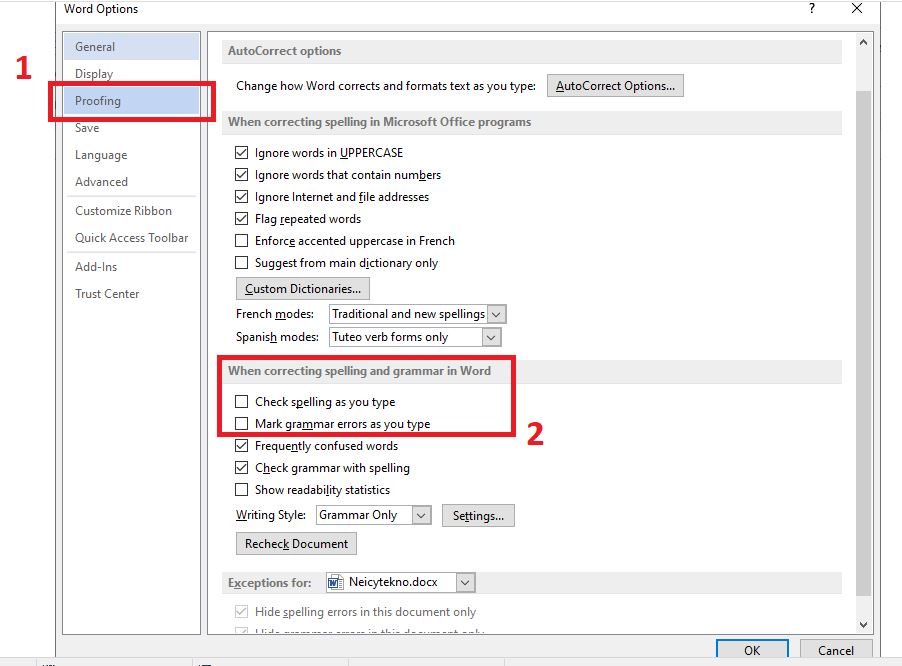
- Untuk menonaktifkan fitur ini secara permanen: File > Options > Proofing > AutoCorrect Options… > AutoFormat As You Type tab. Hapus centang pada "Border lines" di bawah "Apply as you type".
3. Menghilangkan Garis Batas Tabel (Table Borders)
Banyak halaman web menggunakan tabel untuk tata letak, meskipun batas tabelnya tidak terlihat di browser. Saat disalin ke Word, batas-batas ini terkadang menjadi terlihat.
-
Cara 1: Menggunakan Opsi Desain Tabel
- Klik di mana saja di dalam tabel yang memiliki batas. Ini akan mengaktifkan tab kontekstual "Table Design" (atau "Design" dan "Layout" di versi Word lama) di Ribbon.
- Di tab Table Design, di grup Borders, klik panah drop-down di samping ikon "Borders".
- Pilih "No Border" (Tanpa Batas). Ini akan menghilangkan semua batas yang terlihat.
- (Opsional) Jika Anda ingin melihat struktur tabel tetapi tanpa batas cetak, Anda bisa mengaktifkan "View Gridlines" dari tab Table Layout. Gridlines ini tidak akan tercetak.
-
Cara 2: Mengubah Ukuran atau Menghapus Tabel
Jika tabel terlalu besar atau tidak relevan, Anda bisa mengubah ukurannya atau menghapusnya:- Untuk mengubah ukuran, klik dan seret pegangan di sudut tabel.
- Untuk menghapus tabel, klik di mana saja di tabel, lalu pergi ke tab Table Layout > Rows & Columns > Delete > Delete Table.
4. Menghilangkan Garis Horizontal (Drawing Objects atau Shapes)
Ini adalah jenis garis yang lebih sulit dihilangkan karena seringkali diperlakukan sebagai objek gambar atau bentuk terpisah, bukan sekadar format teks. Mereka bisa berupa elemen <hr> HTML yang diinterpretasikan sebagai objek.
-
Cara 1: Klik dan Hapus
- Coba klik langsung pada garis tersebut. Jika itu adalah objek, Anda akan melihat pegangan pemilihan (selection handles) di sekelilingnya.
- Setelah terpilih, tekan tombol Delete pada keyboard Anda.
-
Cara 2: Menggunakan Panel Seleksi (Selection Pane)
Jika garis sulit diklik atau tersembunyi di balik teks:- Pergi ke tab Home, di grup Editing, klik "Select", lalu pilih "Selection Pane…".
- Panel "Selection Pane" akan muncul di sisi kanan layar Anda, menampilkan daftar semua objek (gambar, bentuk, kotak teks, dll.) di dokumen Anda.
- Klik pada item dalam daftar satu per satu hingga Anda menemukan yang sesuai dengan garis yang tidak diinginkan. Anda bisa mengklik ikon mata di samping nama objek untuk menyembunyikan/menampilkan sementara, membantu Anda mengidentifikasi objek yang benar.
- Setelah Anda menemukan objek garis, pilih di panel, lalu tekan tombol Delete pada keyboard Anda.
-
Cara 3: Menggunakan Tampilkan/Sembunyikan Karakter Non-Cetak (Show/Hide Paragraph Marks)
Terkadang, garis horizontal adalah bagian dari karakter non-cetak yang tersembunyi.- Pergi ke tab Home, di grup Paragraph, klik ikon "Show/Hide Paragraph Marks" (ikon seperti ¶). Ini akan menampilkan semua spasi, tab, dan tanda paragraf.
- Cari simbol-simbol aneh di sekitar garis. Mungkin ada garis putus-putus kecil atau kotak.
- Pilih area di sekitar garis tersebut, lalu coba hapus (Delete) atau gunakan opsi Borders > No Border seperti yang dijelaskan di poin 2.
5. Menghilangkan Penyorotan Teks (Highlighting)
Meskipun bukan "garis", penyorotan (highlighting) adalah masalah visual umum lainnya dari copy-paste web.
- Pilih teks yang disorot.
- Pergi ke tab Home, di grup Font, klik panah drop-down di samping ikon "Text Highlight Color" (ikon spidol).
- Pilih "No Color" (Tanpa Warna).
Tips Lanjutan dan Pemecahan Masalah untuk Kasus Membandel
Jika garis-garis masih membandel, coba metode ini:
-
Hapus Semua Pemformatan (Clear All Formatting):
Ini adalah "tombol reset" Word. Ini akan menghilangkan semua pemformatan (font, ukuran, warna, tebal, miring, garis bawah, batas, dll.) dari teks yang dipilih.- Pilih teks yang ingin Anda bersihkan.
- Pergi ke tab Home, di grup Font, klik ikon "Clear All Formatting" (ikon ‘A’ dengan penghapus di atasnya).
- Teks akan kembali ke gaya normal default Word. Anda kemudian dapat memformatnya ulang.
-
Gunakan "Reveal Formatting" (Shift+F1):
Fitur ini adalah alat diagnostik yang sangat berguna. Ini menunjukkan secara detail semua pemformatan yang diterapkan pada teks yang Anda pilih, termasuk pemformatan tersembunyi yang mungkin menyebabkan garis.- Pilih teks atau area yang bermasalah.
- Tekan Shift+F1. Panel "Reveal Formatting" akan muncul di sisi kanan.
- Periksa bagian "Formatting of selected text" dan "Paragraph". Cari properti seperti "Borders", "Shading", atau "Line Spacing" yang mungkin tidak sesuai.
- Dari panel ini, Anda bahkan bisa mengklik hyperlink biru di samping properti untuk langsung membuka kotak dialog pemformatan yang relevan.
-
Periksa Opsi Tampilan Word (View Options):
Kadang-kadang, garis yang Anda lihat bukanlah format yang tercetak, melainkan hanya garis bantu tampilan.- Pergi ke tab View.
- Pastikan "Gridlines" (Garis Kisi) tidak dicentang, kecuali jika Anda memang membutuhkannya. Gridlines ini hanya untuk tampilan dan tidak akan tercetak.
- Jika Anda melihat garis putus-putus di sekitar objek atau bagian, itu mungkin "Text Boundaries" (Batas Teks). Ini juga hanya untuk tampilan. Anda bisa menonaktifkannya di File > Options > Advanced > Show document content > Show text boundaries.
-
Memasukkan Bagian (Sections) Baru:
Jika garis atau format yang mengganggu hanya muncul di bagian tertentu dari dokumen dan Anda tidak dapat menghapusnya, terkadang membuat bagian baru di atas atau di bawahnya bisa membantu mengisolasi masalah. Ini lebih jarang diperlukan untuk masalah garis sederhana.
Kesimpulan
Menghilangkan garis-garis yang mengganggu dari dokumen Word setelah menyalin dari internet memang bisa menjadi tugas yang menjengkelkan, tetapi dengan pemahaman yang tepat dan alat yang benar, masalah ini dapat diatasi dengan mudah. Ingatlah untuk selalu mencoba strategi pencegahan dengan menggunakan opsi "Paste Special" sebagai langkah pertama. Jika garis sudah terlanjur muncul, identifikasi jenis garisnya (hyperlink, batas paragraf, batas tabel, atau objek gambar) dan ikuti langkah-langkah spesifik yang telah dijelaskan.
Dengan sedikit latihan, Anda akan menjadi ahli dalam membersihkan dokumen Word Anda dari segala macam format yang tidak diinginkan, memastikan dokumen Anda selalu terlihat profesional dan rapi. Selamat mencoba!


Leave a Reply